用鼠标滚轮,像触控板一样捏合缩放
按住 Alt 滚动滚轮,Continuous Pinch 会在 Windows 11 中模拟一块触控板的双指捏合。Chrome 和 Edge 会像在触控板上一样,以指针为中心平滑放大,页面排版保持不变。
动画对比:触控板捏合与 Continuous Pinch 都以指针为中心平滑放大页面,排版不变;Ctrl 加滚轮按 110%、125% 等档位跳变,页面重新排版,指针下的内容被推开。
三个窗口同时收到同样的缩放操作。
和 Ctrl + 滚轮有什么不同
浏览器自带的 Ctrl + 滚轮改变的是页面缩放比例,整个页面会重新排版。触控板捏合放大的是视图本身,就像拿放大镜看页面。Continuous Pinch 让普通鼠标也能用后一种方式。
| 比较项 | 触控板双指捏合 | Continuous Pinch | Ctrl + 滚轮 |
|---|---|---|---|
| 缩放过程 | ✓连续平滑 | ✓连续平滑 | ✗按 110%、125%、150% 等档位跳变 |
| 缩放中心 | ✓两指之间 | ✓鼠标指针所在的位置 | ✗页面左上角,指针下的内容会被推开 |
| 页面排版 | ✓不变,像放大镜 | ✓不变,像放大镜 | ✗重新排版,文字换行、图片移位 |
| 影响范围 | ✓只影响当前页面 | ✓只影响当前页面 | ✗浏览器会记住,同一网站的其他页面也跟着变 |
| 需要的设备 | ✗精确式触控板 | ✓普通鼠标 | ✓普通鼠标 |
功能
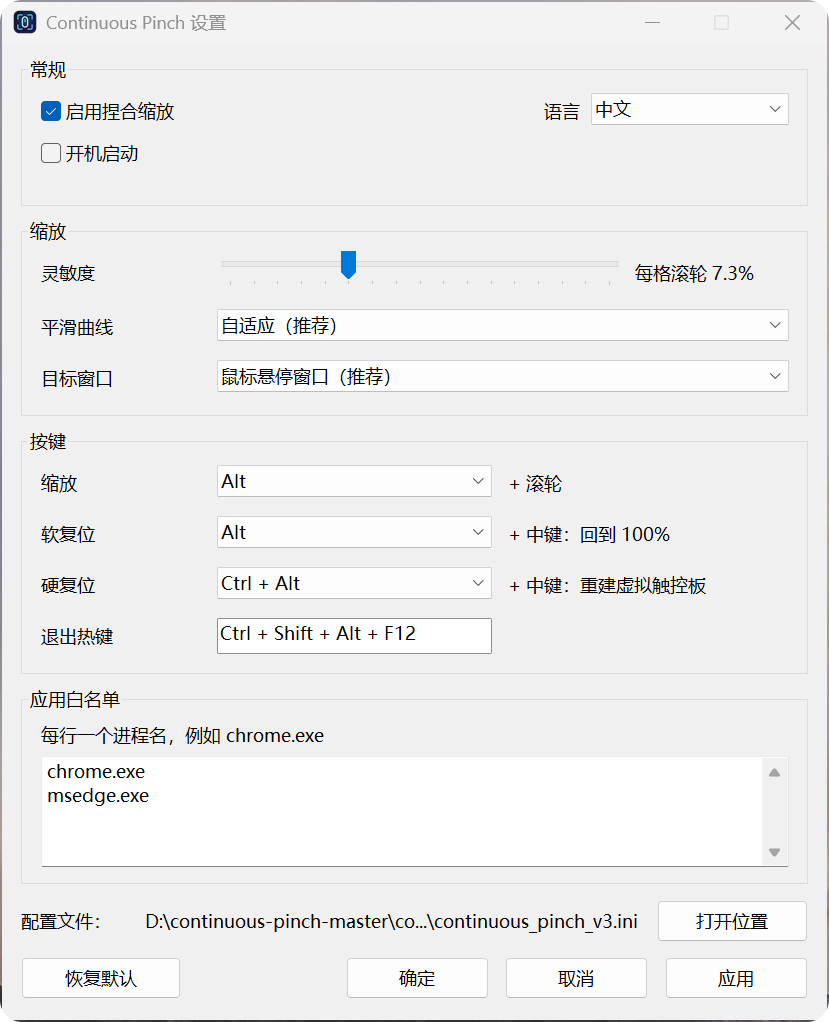
安装后常驻托盘,只对白名单中的浏览器生效,其他程序的滚轮完全不受影响。
- 真正的触控板手势
- 通过 Windows 11 的虚拟精确式触控板注入双指捏合,浏览器收到的就是触控板手势,而不是模拟按键。
- 指向即可缩放
- 鼠标停在哪个浏览器窗口上,就缩放哪个窗口,不用先点击让它获得焦点。
- 每个窗口各自记录
- 每个浏览器窗口单独记住自己的缩放基准,缩小时不会低于 100%;按 Alt 加中键即可平滑回到 100%。
- 慢速滚动也连贯
- 按住 Alt 时,一格一格慢慢滚也是同一个手势,不会断成几段。
- 不打扰日常使用
- 松开 Alt 不会激活浏览器菜单;不缩放时程序处于休眠状态,几乎不占用 CPU。
- 按你的习惯调整
- 可调灵敏度、四种平滑曲线、修饰键、退出热键和应用白名单,支持中文和英文界面。
默认快捷键
所有修饰键都可以在设置窗口中修改。
- Alt+滚轮向上
- 放大
- Alt+滚轮向下
- 缩小,最多回到 100%
- Alt+中键
- 把指针下的窗口平滑恢复到 100%
- Ctrl+Alt+中键
- 重建虚拟触控板,缩放没有反应时使用
- Ctrl+Alt+Shift+F12
- 退出程序
工作原理
从一格滚轮到浏览器里的捏合缩放,中间经过这几步。
- 滚动滚轮按住 Alt,在浏览器上滚动鼠标滚轮。
- 拦截滚轮低级鼠标钩子识别出这次滚动,不再交给浏览器。
- 换算手势输入线程把滚动格数换算成两根手指的距离,并做平滑处理。
- 注入触控板以 125 Hz 向 Windows 11 虚拟精确式触控板发送两指移动。
- 浏览器缩放浏览器把它当作真实的触控板捏合,放大指针所在的位置。